

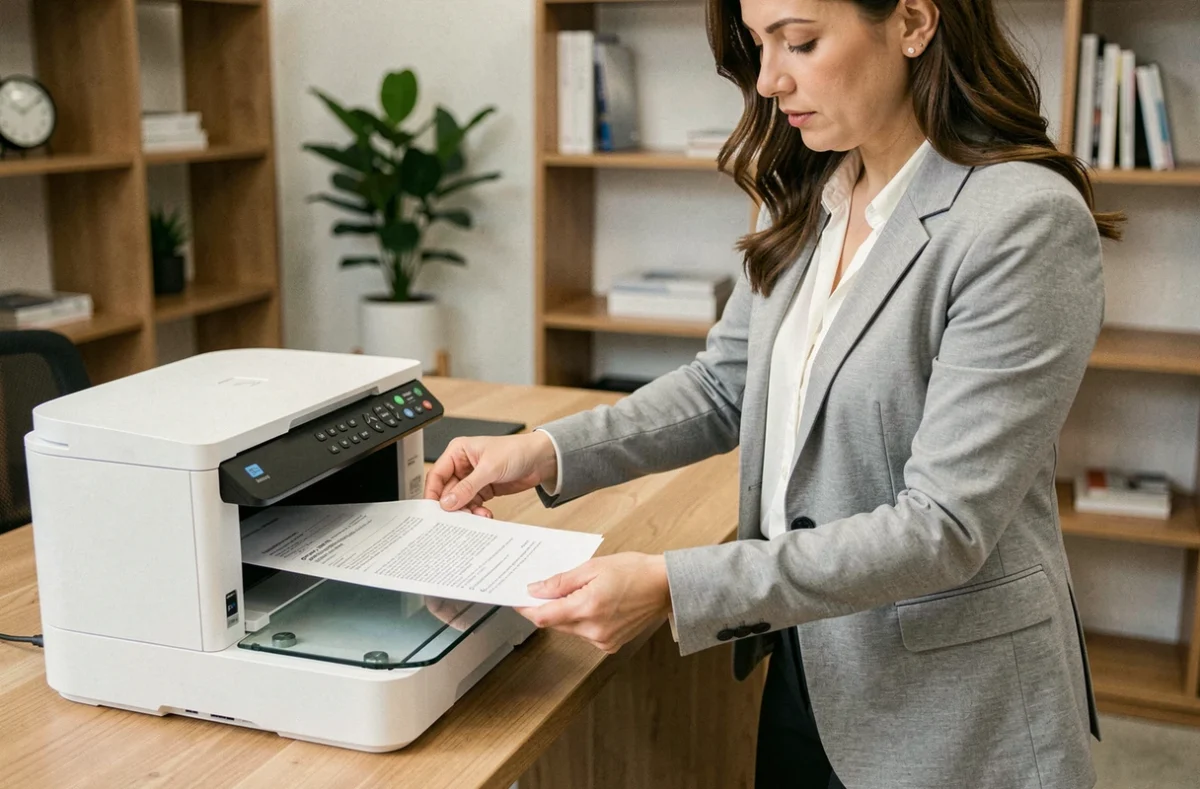
Scanner un document recto verso avec une imprimante semble anodin, jusqu’au moment où le fichier PDF obtenu affiche les pages dans le mauvais ordre, ou pire, avec des versos retournés. Le problème ne vient presque jamais du scanner lui-même, mais de la façon dont le document est introduit et du réglage de reliure choisi avant de lancer la numérisation. Deux paramètres que la plupart des guides survolent.
Chargeur automatique ou vitre : ce choix conditionne tout le processus de numérisation recto verso
La numérisation recto verso automatique repose sur le chargeur automatique de documents (ADF). C’est le seul composant capable de retourner la feuille entre deux passes optiques sans intervention manuelle. Sur la vitre du scanner, la numérisation recto verso automatique n’est tout simplement pas disponible, quel que soit le modèle.
A lire en complément : Créer et partager facilement un document en ligne : les bonnes pratiques
Tous les ADF ne se valent pas sur ce point. Certains intègrent un module duplex natif qui numérise les deux faces en un seul passage. D’autres, plus courants sur les imprimantes d’entrée de gamme, font passer la feuille une première fois pour le recto, puis la réaspire en sens inverse pour le verso. Le résultat final est identique, mais la vitesse et le risque de bourrage diffèrent.
A voir aussi : Ce qui complique la communication en ligne par courrier électronique
Si votre imprimante ne dispose pas d’ADF duplex, il reste la méthode manuelle : scanner tous les rectos, retourner la pile, scanner tous les versos. C’est précisément là que les erreurs d’ordre et de sens s’accumulent.
Sens de reliure et ordre des pages : les réglages qui évitent un PDF inutilisable
Avant de lancer un scan recto verso, le logiciel de numérisation propose généralement deux options de reliure : reliure bord long et reliure bord court. Ce réglage indique au scanner comment le verso est orienté par rapport au recto.
- La reliure bord long (type livre classique) suppose que le verso est orienté dans le même sens que le recto, avec la charnière sur le côté gauche. C’est le format standard pour les documents A4 en portrait.
- La reliure bord court (type bloc-notes) suppose que le verso est retourné par rapport au recto, avec la charnière en haut. Les documents en paysage ou les calendriers utilisent souvent ce format.
- Si vous choisissez le mauvais type de reliure, le scanner interprète mal l’orientation du verso et le fichier final contient des pages à l’envers, une sur deux.
Vérifiez votre document physique avant de toucher au logiciel. Ouvrez-le comme vous le liriez : si la page tourne sur le côté, c’est du bord long. Si elle tourne vers le haut, c’est du bord court. Ce contrôle de dix secondes épargne un scan complet à refaire.
Scanner recto verso sans ADF duplex : méthode manuelle sans mélanger les pages
Les imprimantes multifonctions sans module duplex dans l’ADF représentent la majorité du parc installé chez les particuliers. Le scan recto verso reste possible, mais il faut procéder en deux lots et fusionner les résultats.
Placez l’ensemble des feuilles dans le chargeur, face recto vers le haut (ou vers le bas selon le modèle, repérez le pictogramme sur le bac). Lancez un premier scan. Récupérez la pile en sortie sans modifier l’ordre. Retournez-la en bloc et replacez-la dans le chargeur pour scanner les versos.
Le piège classique survient ici. Selon que votre ADF éjecte les feuilles face imprimée vers le haut ou vers le bas, l’ordre des versos peut être inversé par rapport aux rectos. Sur un document de quatre feuilles, vous obtenez les rectos 1-2-3-4 puis les versos 8-7-6-5 au lieu de 5-6-7-8. Le fichier final est alors inutilisable tel quel.
Corriger l’ordre après numérisation
Des outils de réorganisation de PDF permettent d’intercaler les pages une à une : page 1 du lot recto, page 1 du lot verso, page 2 du lot recto, page 2 du lot verso, et ainsi de suite. Certains logiciels appellent cette fonction « interleave » ou « mélange alterné ». Si le lot verso est inversé, il faut d’abord en inverser l’ordre avant de fusionner.
Cette étape de post-traitement est souvent négligée dans les tutoriels constructeurs, mais c’est la cause principale des PDF recto verso mal ordonnés quand on travaille sans duplex automatique.
Paramètres logiciels selon le système : Windows, macOS et panneau de l’imprimante
La méthode pour activer le scan recto verso varie selon que vous passez par le logiciel constructeur, par l’interface du panneau de commande de l’imprimante ou par une application système.
- Sur Windows, les logiciels comme HP Scan, Epson Scan ou Brother ControlCenter 4 proposent un menu « Source » ou « Type de document » où l’option recto verso (ou « 2-sided ») apparaît uniquement si l’ADF duplex est détecté. Si l’option est grisée, votre modèle ne supporte pas le duplex automatique.
- Sur macOS, Brother ControlCenter 2 ou l’utilitaire Epson équivalent offrent les mêmes options, mais leur emplacement dans l’interface diffère. Le réglage du type de reliure se trouve parfois dans un sous-menu « Paramètres avancés ».
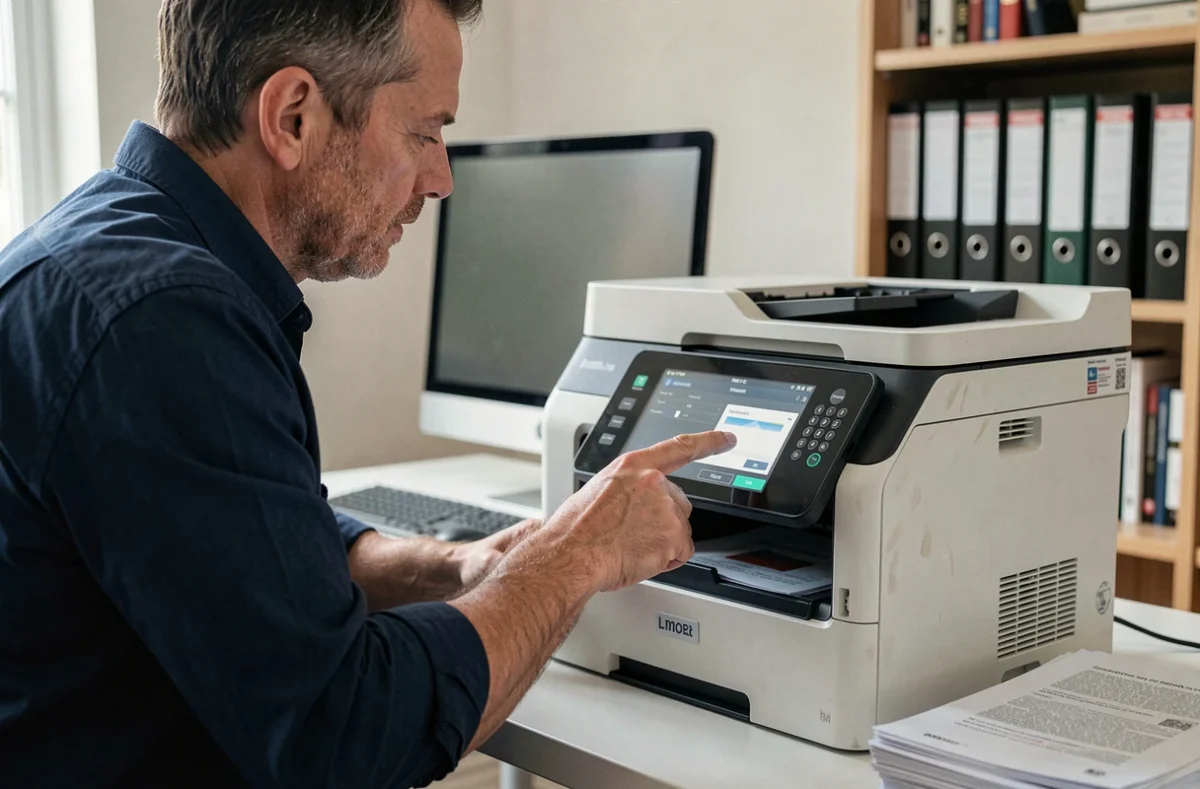
- Depuis le panneau de l’imprimante directement, appuyez sur le bouton de numérisation, sélectionnez la destination (USB, e-mail, dossier réseau), puis cherchez l’option « Original recto verso » avant de confirmer. Canon, par exemple, propose ce réglage via la touche dédiée « Copie recto verso / carte ID ».
Le point commun à toutes ces méthodes : l’option duplex n’apparaît que si les feuilles sont dans l’ADF, jamais quand un document est posé sur la vitre. Si vous ne trouvez pas le réglage, vérifiez d’abord que le chargeur est bien alimenté.
Format de sortie à privilégier
Sélectionnez le format PDF multipages plutôt que JPEG. En JPEG, chaque face génère un fichier séparé, ce qui complique la reconstitution d’un document recto verso cohérent. Le PDF regroupe toutes les faces dans un seul fichier et conserve l’ordre défini par le scanner.
Un dernier réflexe avant de lancer la numérisation : faites un test avec une seule feuille recto verso. Vérifiez dans le fichier obtenu que le verso est dans le bon sens et suit le recto. C’est le moyen le plus fiable pour confirmer que le réglage de reliure correspond à votre document, sans gaspiller du temps sur un lot complet mal paramétré.