
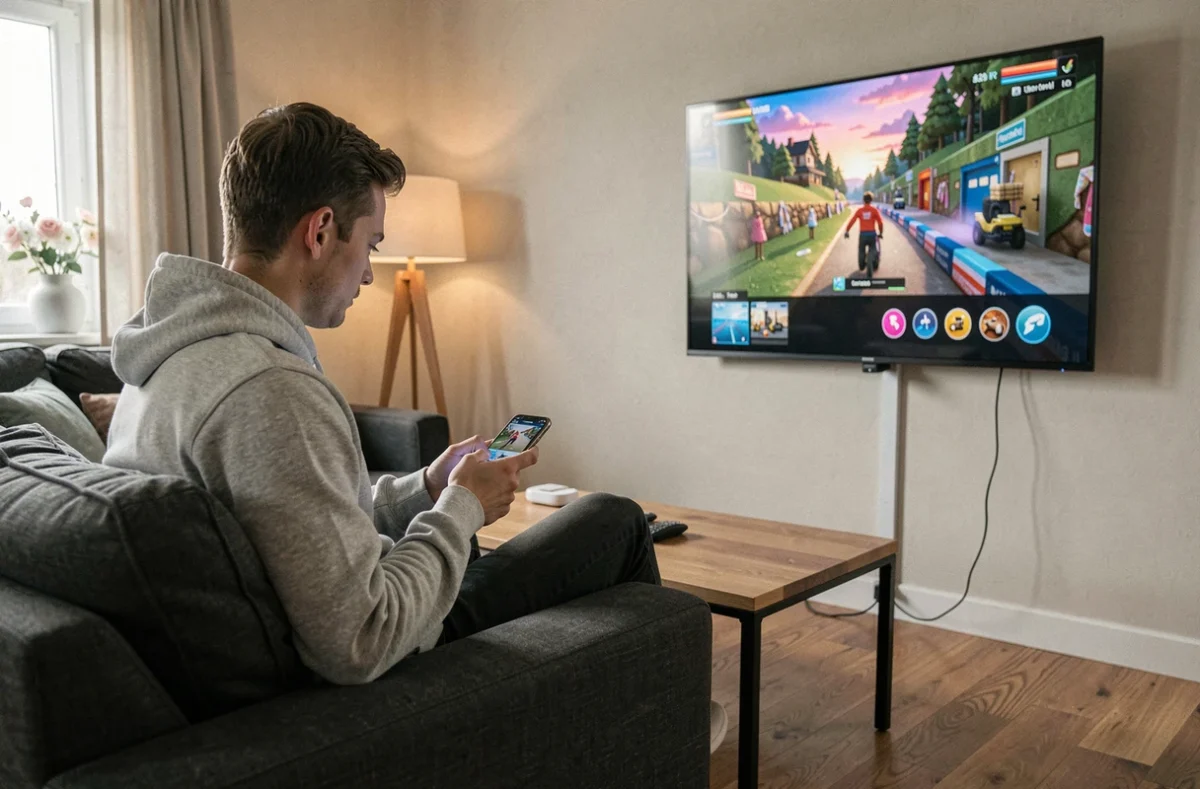
On branche un Chromecast sur la TV, on lance un jeu depuis le téléphone, et on se retrouve avec une demi-seconde de décalage entre le geste et l’action à l’écran. Ce scénario, la plupart des joueurs occasionnels l’ont vécu au moins une fois. Le problème ne vient pas du Chromecast lui-même, mais de la façon dont on l’utilise pour jouer.
Comprendre comment fonctionne un Chromecast TV pour le gaming occasionnel sur grand écran, c’est d’abord faire la différence entre le mirroring classique et les solutions qui rendent la manette réellement réactive.
Lire également : Comment optimiser Android TV sur PC pour une meilleure expérience ?
Mirroring d’écran vs applis natives : la latence change tout
Quand on caste l’écran d’un smartphone ou d’un PC via Chrome, le signal passe par le réseau Wi-Fi local, puis le Chromecast le décode et l’affiche sur le téléviseur. Chaque étape ajoute du délai. Sur un cast d’onglet Chrome ou un miroir d’écran Android, la latence dépasse souvent une à deux secondes, ce qui rend la plupart des jeux injouables, même un puzzle game ou un jeu de cartes.
Les forums spécialisés confirment ce ressenti. Un utilisateur sur JeuxVideo.com qui voulait caster Ori and the Blind Forest via Chromecast s’est fait rappeler que la fonction cast n’est pas conçue pour du jeu temps réel. Le mirroring reste un outil de présentation, pas un protocole de jeu.
A voir aussi : Distance idéale pour écran de PC : conseils ergonomiques et santé visuelle
La bonne nouvelle, c’est que les clés récentes de type Chromecast avec Google TV ou Google TV Streamer 4K ne se limitent plus au cast. Elles embarquent un vrai système Android TV, avec un Play Store et des applications qui tournent en local sur la clé. On passe d’un flux vidéo compressé à un rendu natif, ce qui réduit drastiquement le décalage d’affichage.
Cloud gaming sur Chromecast avec Google TV : jouer sans console ni PC
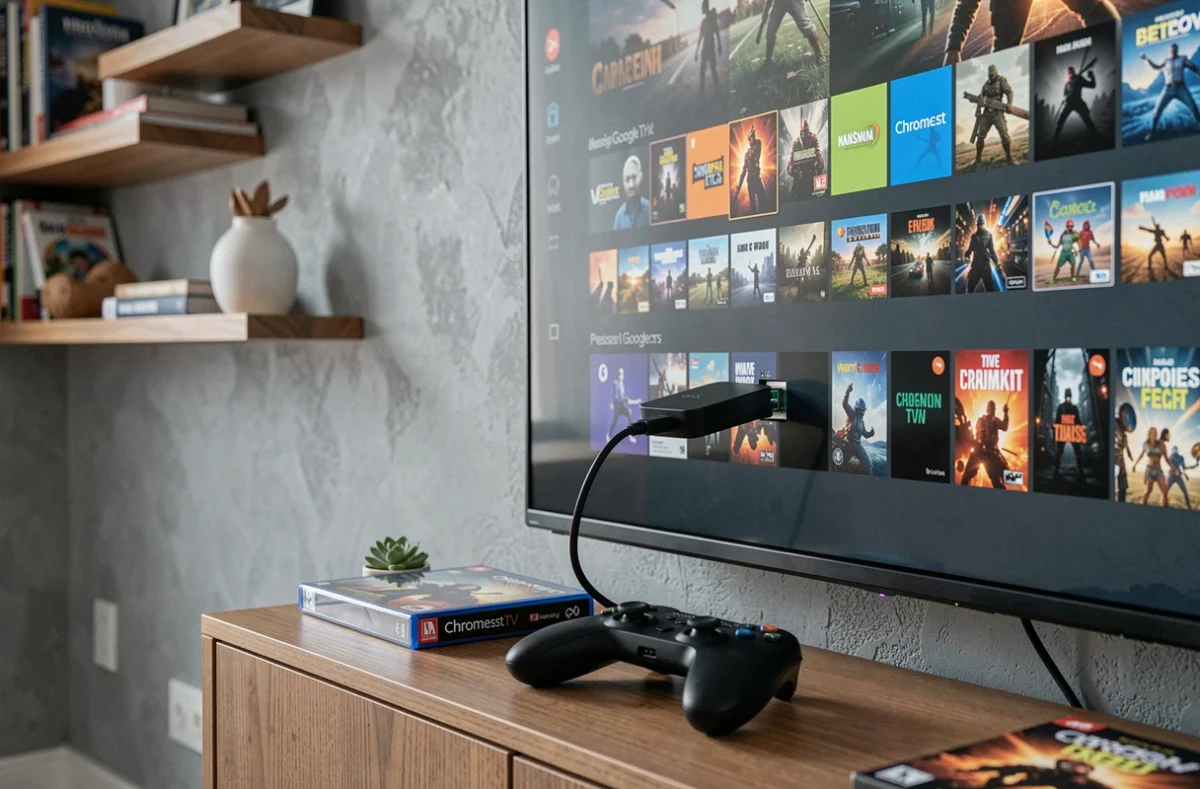
Depuis 2024, les clés sous Google TV donnent accès directement aux plateformes de cloud gaming. GeForce NOW, Xbox Cloud Gaming, Amazon Luna ou Blacknut s’installent depuis le Play Store de l’appareil. Le jeu tourne sur un serveur distant et le flux vidéo arrive sur la clé, qui se contente de l’afficher et de renvoyer les inputs de la manette.
Pour du gaming occasionnel, ce modèle fonctionne bien mieux que le mirroring. On connecte une manette Bluetooth (Xbox, PlayStation, générique), on lance l’application, et le jeu s’affiche directement sur le téléviseur. Pas besoin de PC allumé, pas besoin de smartphone à proximité.
Conditions réseau pour un jeu fluide
Le cloud gaming sur ces clés demande une connexion stable. Le Wi-Fi 5 GHz est le minimum pour éviter les saccades. Sur un réseau correct, les solutions optimisées pour le jeu passent sous la barre des quarante millisecondes d’input lag réseau, un seuil considéré comme jouable pour tout ce qui n’est pas du jeu compétitif en ligne.
Si le routeur est loin du téléviseur, les retours varient sur ce point : certains utilisateurs rapportent des micro-coupures en Wi-Fi tandis que d’autres n’ont aucun souci. Un adaptateur Ethernet USB pour la clé Google TV reste la solution la plus fiable pour stabiliser la connexion.
- Wi-Fi 5 GHz avec le routeur dans la même pièce, ou à défaut un répéteur dédié
- Adaptateur Ethernet USB-C si la clé le supporte, pour supprimer les variations de débit sans fil
- Manette Bluetooth appairée directement à la clé (pas au téléphone), pour réduire le chemin du signal d’entrée
Jeux Android natifs sur Google TV : l’option hors-ligne
Le Play Store de la clé Google TV donne aussi accès à des jeux Android installés localement. On parle ici de titres légers : plateformers, puzzles, jeux de course arcade, émulateurs rétro. Le jeu tourne directement sur le processeur de la clé, sans dépendre du réseau.
La limite vient de la puissance de la puce intégrée. Le Google TV Streamer 4K gère sans problème les jeux 2D et les titres peu gourmands. Pour un jeu 3D exigeant, le matériel atteint vite ses limites. On reste dans le registre du gaming occasionnel, pas du remplacement de console.
Manette et ergonomie sur grand écran
Tous les jeux Android ne prennent pas en charge la manette. Avant d’acheter un titre, vérifier la compatibilité gamepad dans la fiche Play Store évite les mauvaises surprises. Les jeux optimisés pour Android TV l’affichent clairement.
L’interface Google TV propose d’ailleurs un onglet dédié aux jeux compatibles manette. On y trouve des titres gratuits et payants, filtrés pour l’usage téléviseur. Naviguer dans cet onglet avant de chercher manuellement fait gagner du temps.
Chromecast classique ou Google TV Streamer 4K : lequel choisir pour jouer
Le Chromecast classique (sans Google TV) ne fait que recevoir un flux casté. Pas de Play Store, pas d’appli de cloud gaming installable, pas de jeu local. Pour le gaming, même occasionnel, il se limite au mirroring d’écran avec toute la latence que cela implique.
Le Chromecast avec Google TV et le Google TV Streamer 4K changent la donne en fonctionnant comme des box Android TV autonomes. On résume la distinction :
- Chromecast classique : cast uniquement, latence élevée, aucune appli de jeu native. Adapté au streaming vidéo, pas au gaming
- Chromecast avec Google TV : Play Store, cloud gaming, jeux Android locaux, manette Bluetooth. Suffisant pour le jeu occasionnel
- Google TV Streamer 4K : mêmes fonctionnalités avec un processeur plus récent et une meilleure gestion thermique, plus adapté aux sessions prolongées
Pour quelqu’un qui veut simplement lancer un jeu de temps en temps sur le téléviseur du salon, le Chromecast avec Google TV couvre le besoin sans investir dans une console. Le Google TV Streamer 4K apporte un confort supplémentaire pour ceux qui enchaînent les sessions ou utilisent beaucoup d’applications en parallèle.
Le point à retenir avant tout achat : vérifier que la clé tourne sous Google TV (et pas l’ancien système Chromecast basique), puis s’assurer que le réseau Wi-Fi domestique tient la route. Le matériel coûte peu, mais c’est la qualité de la connexion qui détermine si l’expérience de jeu sur grand écran sera agréable ou frustrante.