

Effacer un iPhone pour en configurer un nouveau ? Rien de plus courant, et pourtant, chaque transfert de fichiers entre deux appareils Apple révèle ses subtilités. Passer d’un téléphone à l’autre, c’est loin d’être un simple glisser-déposer. Si votre entourage vous transmet photos ou documents et que vous partagez tous deux l’écosystème iOS, voici comment franchir chaque étape sans accroc.
Utiliser Mobile Trans
Mobile Trans se présente comme une référence pour transférer des données entre appareils Android, iOS ou Windows. L’interface, pensée pour être accessible, simplifie franchement les manipulations, même pour ceux qui n’aiment pas s’aventurer dans les réglages techniques. En quelques clics, ce logiciel permet de migrer contacts, messages, photos ou autres fichiers d’un ancien iPhone vers le nouveau, sans que cela ne vire au casse-tête.
A découvrir également : Caster un film depuis son iPhone facilement et rapidement
Pour vous guider, voici comment s’articule le processus avec Mobile Trans :
- Étape 1 : Lancez l’application Mobile Trans sur votre ordinateur en cliquant sur l’icône dédiée. Une fois le logiciel ouvert, choisissez l’option « Transfert de téléphone » parmi celles proposées à l’écran.
- Étape 2 : Connectez les deux iPhones à l’ordinateur à l’aide d’un câble USB ou tout autre support approprié. L’interface affichera alors vos appareils sous les appellations « iPhone source » et « iPhone destination ». Si les rôles sont inversés, basculez-les grâce au bouton « Retour » pour corriger l’ordre. Seuls les fichiers de la source iront vers la destination.
- Étape 3 : Sélectionnez les types de données à transférer en cochant les cases correspondantes. Cliquez ensuite sur « Démarrer » pour lancer l’opération. Si vous souhaitez effacer l’iPhone de destination avant la copie, activez l’option « Effacer les fichiers avant la copie ». Sinon, veillez à ne pas déconnecter les appareils tant que le transfert n’est pas achevé.
En quelques minutes, le contenu bascule vers le nouvel iPhone. Un simple contrôle suffit ensuite pour vérifier que tout a bien suivi. Ce genre de solution automatise ce qui, il y a quelques années encore, relevait du parcours du combattant.
A lire aussi : Pourquoi le grade est important lors de l’achat d’un iPhone reconditionné ?
Faire le transfert avec iTunes ou Finder
iTunes ou Finder proposent une alternative fiable pour migrer intégralement fichiers et contenus achetés d’un iPhone à un autre. Ici, il s’agit de restaurer la sauvegarde réalisée sur votre ordinateur, une méthode simple à condition d’avoir effectué cette étape en amont. À noter : sans chiffrement de la sauvegarde, les données santé et activité ne passeront pas. Mieux vaut le savoir avant de se lancer.
Voici comment s’y prendre pour transférer vos données via iTunes ou Finder :
- Étape 1 : Démarrez le nouvel iPhone. L’écran « Bonjour » devrait s’afficher. Si l’appareil est déjà configuré, passez à l’étape suivante.
- Étape 2 : Suivez les instructions jusqu’à ce que l’option « Apps et données d’écran » apparaisse. Sélectionnez « Restaurer à partir de Mac ou PC ».
- Étape 3 : Branchez le nouvel iPhone à l’ordinateur qui héberge la sauvegarde du précédent appareil. Ouvrez iTunes ou Finder, puis choisissez l’ancien iPhone dans la liste des appareils.
- Étape 4 : Cliquez sur « Restaurer la sauvegarde » et sélectionnez la bonne archive. Utilisez la date et la taille pour ne pas vous tromper. Si la sauvegarde est protégée, le code d’accès sera indispensable.
- Étape 5 : Attendez la fin de la restauration puis complétez les dernières étapes de configuration sur le nouvel appareil.
Cette méthode rassure par sa simplicité, mais attention à ne pas négliger la question du chiffrement, sous peine de perdre certains historiques précieux.
Le transfert grâce au démarrage rapide
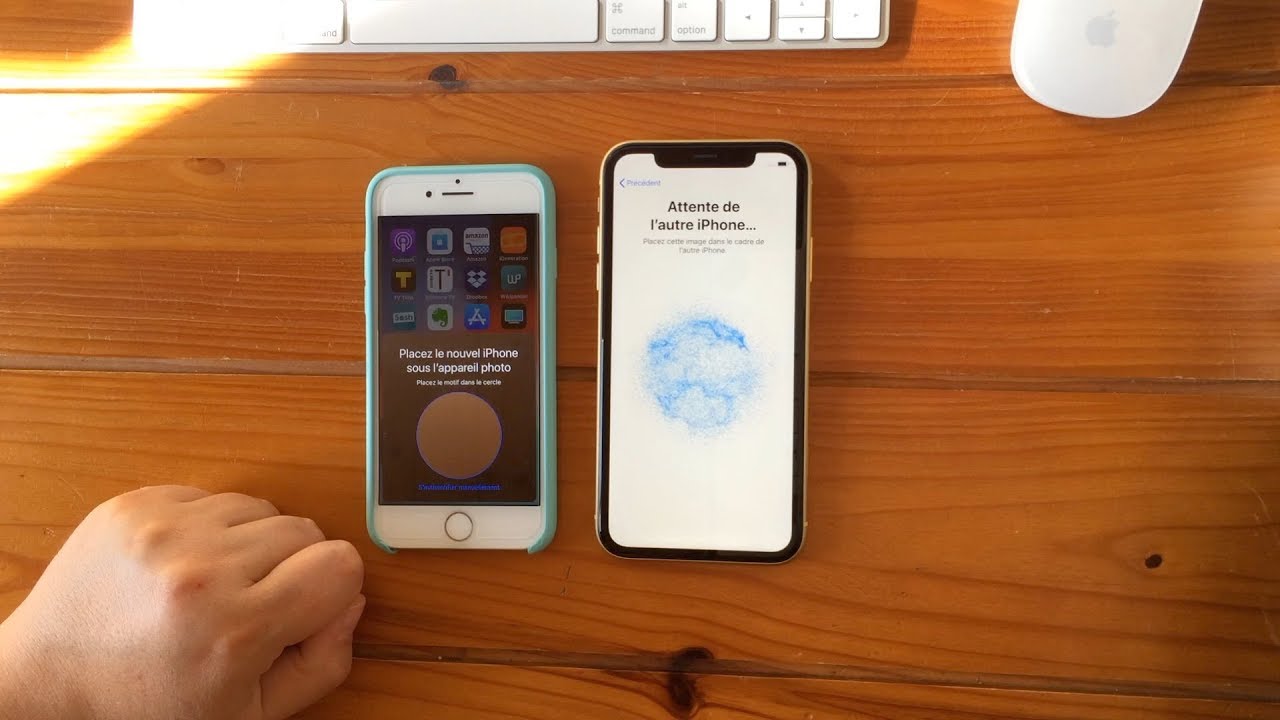
Le démarrage rapide s’impose pour tout utilisateur d’iPhone sous iOS 12.4 ou version ultérieure. Cette solution sans fil permet de migrer données et réglages d’un appareil à l’autre, sans même passer par iCloud ou un câble, à condition que les deux téléphones soient côte à côte et disponibles.
Voici comment procéder étape par étape pour utiliser le démarrage rapide :
- Étape 1 : Si vous choisissez le transfert filaire, connectez les deux iPhones avec le câble adapté. Suivez les consignes affichées et sélectionnez « continuer » pour lancer l’opération.
- Étape 2 : Lorsque l’animation apparaît sur le nouvel iPhone, prenez l’ancien et tenez-le face à l’écran afin de scanner le visuel proposé. Ajustez la position si besoin.
- Étape 3 : Saisissez le mot de passe de l’ancien iPhone si cela est demandé. Continuez à suivre les instructions affichées pour avancer.
- Étape 4 : Sélectionnez la sauvegarde à restaurer lorsque l’option apparaît, et validez pour démarrer la migration.
En quelques instants, le nouvel iPhone reprend le flambeau, prêt à l’emploi, avec vos applications, photos et messages. Une solution qui allège vraiment le passage d’un appareil à l’autre, surtout lors des jours de renouvellement où chaque minute compte.
Changer d’iPhone n’a jamais été aussi fluide, à condition de choisir la méthode adaptée à sa situation et de suivre chaque étape avec précision. La technologie promet de gommer les frontières entre ancien et nouveau : il ne reste qu’à activer, transférer… et profiter.