

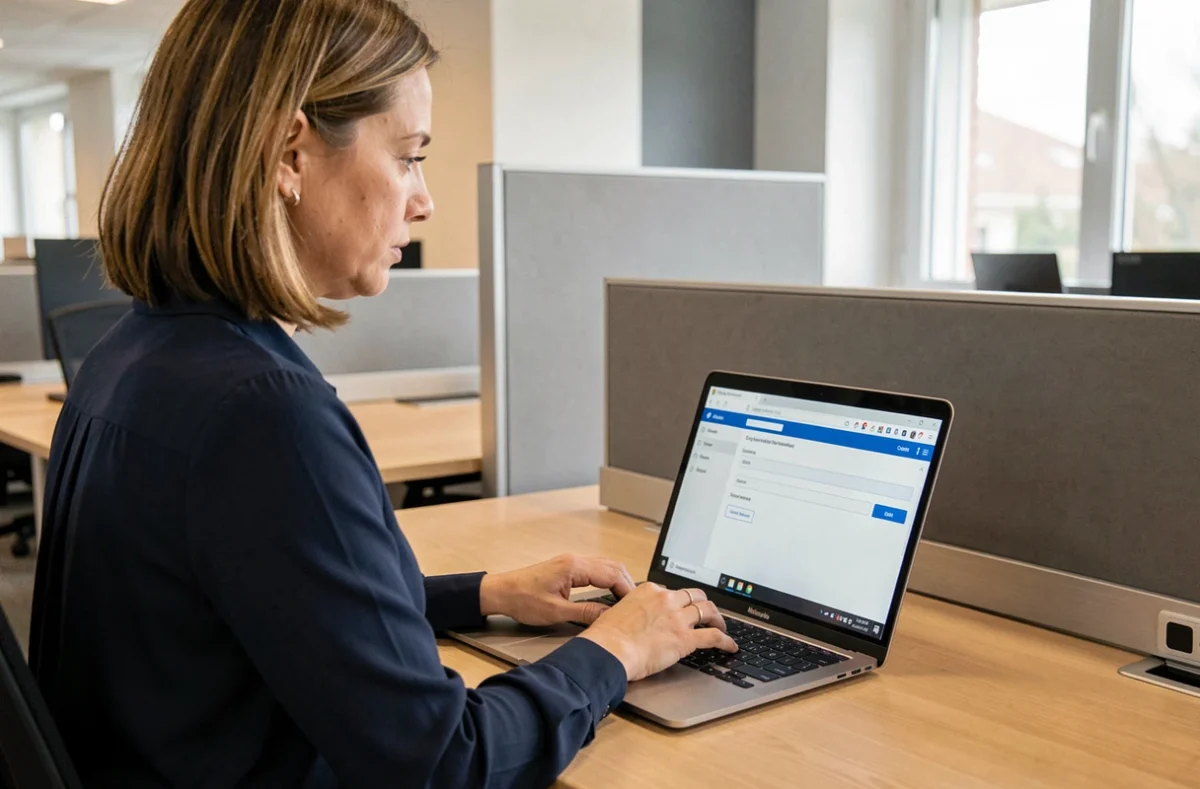
Mel ouvert Caen est le webmail utilisé par les personnels de l’académie de Normandie rattachés au site de Caen. Se connecter depuis un nouvel ordinateur pose des difficultés spécifiques : le navigateur ne conserve aucun cookie de session, aucun mot de passe enregistré, et l’authentification peut exiger des étapes supplémentaires par rapport à un poste habituel. Voici les points techniques à maîtriser pour que cette première connexion se déroule sans blocage.
Portail d’identité MINA : activer son compte avant toute connexion à Mel ouvert Caen
Sur un poste neuf, le premier réflexe n’est pas d’ouvrir le webmail. Si le compte n’a jamais été activé, la connexion à Mel ouvert Caen échouera systématiquement, sans message d’erreur explicite. C’est le cas fréquent des contractuels, des remplaçants et des personnels récemment affectés.
A découvrir également : Réparer soi-même un ordinateur : Les bonnes pratiques à suivre
L’activation passe par le portail de gestion des identités académiques (MINA). Ce portail permet de transformer un compte au statut « initial » en compte « actif ». Sans cette bascule, l’identifiant existe dans l’annuaire, mais il est techniquement inutilisable sur la messagerie comme sur l’intranet.
La procédure d’activation repose sur les informations contenues dans le courrier INA reçu lors de la prise de poste :
A lire en complément : Inverser clavier depuis la barre des tâches : le réglage discret à activer
- Repérer l’option « Activer mon compte » sur le portail MINA, puis saisir le NUMEN et le code d’activation figurant sur le courrier INA.
- Définir un mot de passe conforme à la politique de sécurité académique, ainsi que des questions de sécurité pour la récupération ultérieure.
- Vérifier que l’état du compte passe bien d’« initial » à « actif » avant de tenter une connexion au webmail.
Tant que le statut reste « initial », toute tentative sur Mel ouvert renverra une erreur d’authentification ou une page blanche. C’est la cause la plus fréquente de blocage sur un nouvel ordinateur pour les personnels en début de contrat.

Authentification EduConnect et messagerie académique Normandie : ce qui change sur un nouveau poste
Depuis 2024, l’accès au webmail de l’académie de Normandie bascule progressivement vers une authentification unifiée via EduConnect, y compris pour les personnels qui se connectent hors établissement. Cette évolution a un impact direct quand on utilise un ordinateur inconnu du système.
Sur un poste habituel, le navigateur conserve souvent un jeton de session ou un cookie EduConnect qui simplifie la reconnexion. Sur un nouvel ordinateur, ce jeton n’existe pas. Le portail redirige alors vers la page d’authentification EduConnect avant de donner accès à Mel ouvert.
Prérequis concrets pour passer EduConnect sans friction
Le compte EduConnect doit être activé et le mot de passe à jour. Si le mot de passe EduConnect a expiré ou n’a jamais été défini, la redirection tourne en boucle sans atteindre la messagerie.
Un point souvent négligé : EduConnect peut demander une vérification supplémentaire sur un appareil non reconnu. Il peut s’agir d’un code envoyé par SMS ou d’une validation par un second facteur, selon la configuration du compte. Avoir son numéro de téléphone à jour dans les paramètres EduConnect évite un blocage à cette étape.
La confusion entre l’identifiant académique classique et l’identifiant EduConnect provoque aussi des échecs de connexion. Les deux ne sont pas toujours identiques. En cas de doute, passer par la page de récupération d’identifiant du portail EduConnect plutôt que de tester des combinaisons au risque de verrouiller le compte.
Navigateur et paramètres techniques : les réglages à vérifier sur un ordinateur neuf
Un navigateur fraîchement installé ou configuré par défaut peut bloquer le chargement du webmail académique. Trois réglages méritent une vérification systématique avant de saisir ses identifiants.
Le JavaScript doit être activé. Le portail de connexion de l’académie de Normandie repose sur des scripts qui gèrent la redirection vers EduConnect et l’affichage de l’interface Mel. Sans JavaScript, l’écran reste blanc ou affiche une page incomplète.
Les cookies doivent être autorisés pour le domaine ac-normandie.fr. Un navigateur configuré pour bloquer les cookies tiers empêchera la création du jeton de session. La connexion semblera fonctionner, puis la page redemandera les identifiants en boucle.
Le cache ne pose pas de problème sur un ordinateur neuf (il est vide), mais il le deviendra vite si une première tentative échoue. Après un échec de connexion, vider le cache et les cookies avant de réessayer évite de reproduire une session corrompue.
Navigateurs compatibles avec le webmail ac-normandie
Les versions récentes de Firefox, Chrome et Edge fonctionnent sans difficulté. Les navigateurs intégrés à certains systèmes d’entreprise ou les versions très anciennes peuvent poser des problèmes de compatibilité avec le protocole d’authentification. Privilégier un navigateur à jour supprime cette variable.
Sécurité de la connexion depuis un poste partagé ou public
Se connecter à sa messagerie professionnelle depuis un ordinateur qui n’est pas le sien introduit un risque spécifique : les identifiants peuvent rester accessibles à l’utilisateur suivant si la session n’est pas correctement fermée.
La déconnexion via le bouton prévu dans l’interface Mel ne suffit pas toujours. Sur un poste partagé, fermer le navigateur après déconnexion, puis rouvrir une fenêtre pour vérifier que la session ne se restaure pas automatiquement, constitue le seul test fiable.
Sur un ordinateur public (médiathèque, salle en libre accès), utiliser le mode navigation privée du navigateur garantit que ni les cookies, ni les mots de passe, ni l’historique ne seront conservés après fermeture de la fenêtre. Ce réflexe remplace toutes les précautions manuelles.
Un dernier point souvent oublié : si le navigateur propose d’enregistrer le mot de passe lors de la saisie, refuser systématiquement sur un poste qui n’appartient pas à l’utilisateur. Les gestionnaires de mots de passe intégrés aux navigateurs stockent les identifiants localement, accessibles à quiconque ouvre le navigateur ensuite.
Accéder à Mel ouvert Caen depuis un nouvel ordinateur se résume à trois vérifications préalables : un compte activé via MINA, un identifiant EduConnect à jour, et un navigateur correctement paramétré. Le reste relève de la discipline de déconnexion, particulièrement sur les postes partagés où la messagerie académique reste exposée tant que la session n’est pas explicitement coupée.