


2020 n’a pas simplement marqué un tournant pour les outils de gestion de tâches chez Microsoft 365, c’est l’année où les nouveautés se sont enchaînées à un rythme effréné. Entre l’arrivée de Microsoft Lists, version modernisée des listes SharePoint désormais disponible en application autonome, et la naissance de Tasks dans Microsoft Teams, tout l’écosystème de gestion s’est diversifié, sans oublier Microsoft Scheduler et To Do, qui se sont aussi offert leur lot d’améliorations.
Peu importe que Teams fasse déjà partie de votre quotidien ou que son déploiement soit imminent, ce dossier déroule des leviers concrets pour optimiser vos usages et minimiser la surcharge liée à la multiplication des outils Teams.
A lire aussi : Clicmouse.fr connexion au site de jeux de société
Pour approfondir :
Voici quelques ressources pour mieux cerner l’offre Microsoft :
A découvrir également : SEO site web : optimiser référencement naturel efficacement !
- 5 applications incontournables pour Microsoft Teams
- Comment choisir entre SharePoint et Onedrive selon les contextes ?
- Outlook ou Microsoft Teams ?
- Accès externe et invité : quelles différences ?
À force de nouveautés, difficile de s’y retrouver… Quel outil activer pour quel besoin ? Le marché regorge d’applications pour gérer ses tâches, et Microsoft n’échappe pas à la règle. Google Play et l’App Store regorgent de solutions similaires, preuve que la quête d’une organisation infaillible n’a rien d’un caprice d’éditeur.
Mais alors, où placer Lists, Planner, To Do et Tasks dans la galaxie Teams ? Certes, il y a des doublons, mais chaque application garde sa spécificité. Petite mise au point.
Toutes ces applications n’ont pas le même objectif.
Clarifions d’abord leur rôle. Les descriptions suivantes n’excluent pas les usages détournés, mais rappellent la vocation première de chaque outil :
- Microsoft Planner vise la gestion collaborative. L’outil, adossé aux groupes Microsoft 365, permet à chaque équipe Outlook, Teams ou Yammer de gérer ses tâches sans chef de projet attitré. Avec ses tableaux Kanban, on visualise l’avancement, on détaille chaque tâche, et on bénéficie d’une vue dédiée pour retrouver ses missions dans tous les groupes. Planner se frotte ainsi à Trello, Wrike ou Asana.
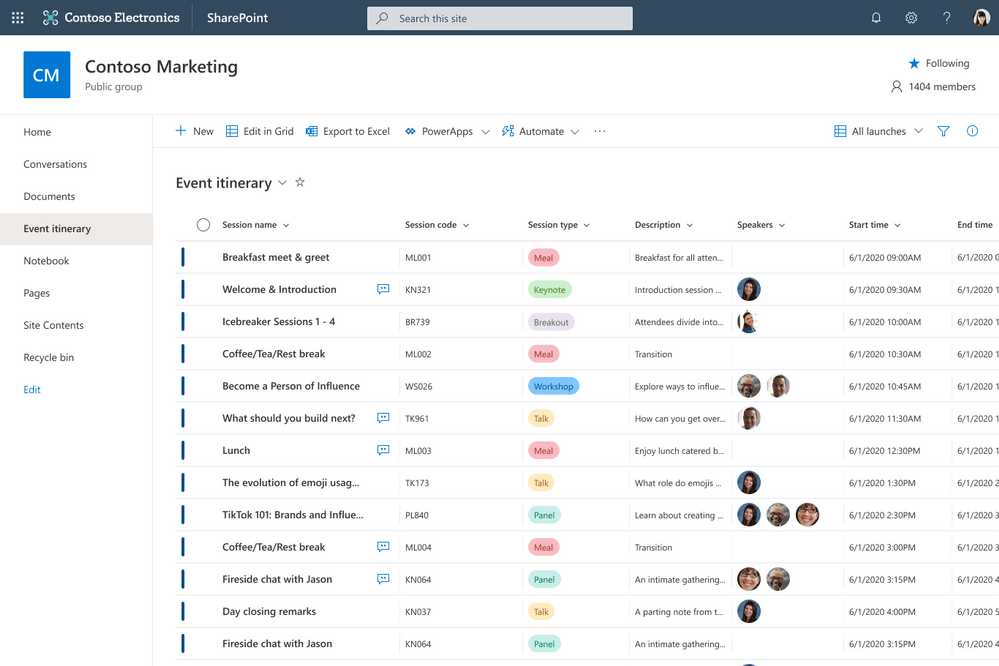
- Microsoft Lists modernise en profondeur l’expérience des listes SharePoint, tant sur le plan des fonctionnalités que de l’ergonomie. Plus qu’un gestionnaire de tâches ou de projets, Lists s’adapte à une foule de besoins : gestion d’inventaire, organisation d’événements, suivi des voyages… La personnalisation y est poussée : chaque colonne ou tableau peut être ajusté selon l’usage. Monday.com, Asana ou Wrike jouent dans la même cour.
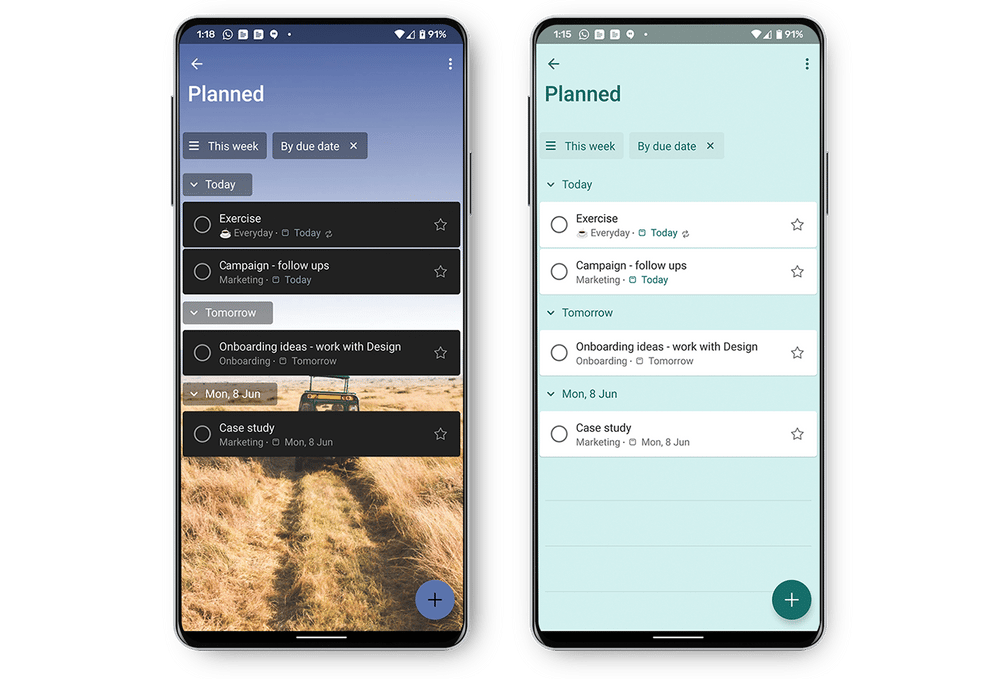
- Microsoft To Do reprend le flambeau de Wunderlist, racheté par Microsoft, pour remplacer la gestion des tâches personnelles dans Outlook. L’outil permet de créer des listes et des groupes personnalisés. To Do s’intègre en profondeur avec Planner (tâches d’équipe) et Outlook (e-mails signalés). Grâce à Power Automate, il est possible d’alimenter ses listes depuis d’autres applications, comme OneNote. En résumé : toutes vos tâches, centralisées, accessibles depuis n’importe quel appareil.
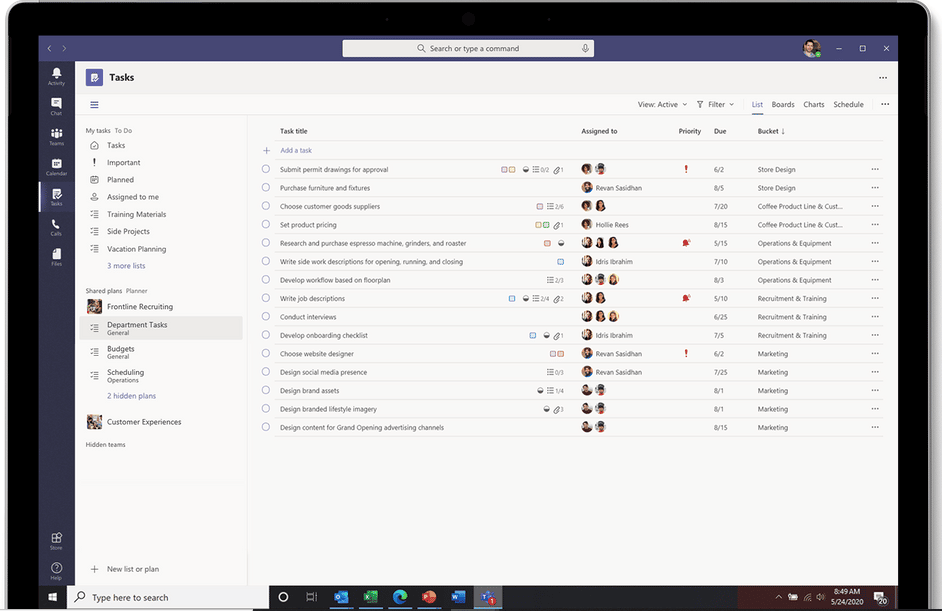
- Tâches dans Teams : dernière arrivée, cette fonctionnalité rassemble toutes les tâches d’un utilisateur dans une interface unifiée, au style Teams. Elle fusionne, en quelque sorte, le meilleur de Planner et To Do. Pas de nouvelles fonctions, mais une centralisation qui incarne la vision de Microsoft pour un espace de travail intégré. Le billet de lancement détaille cette ambition.
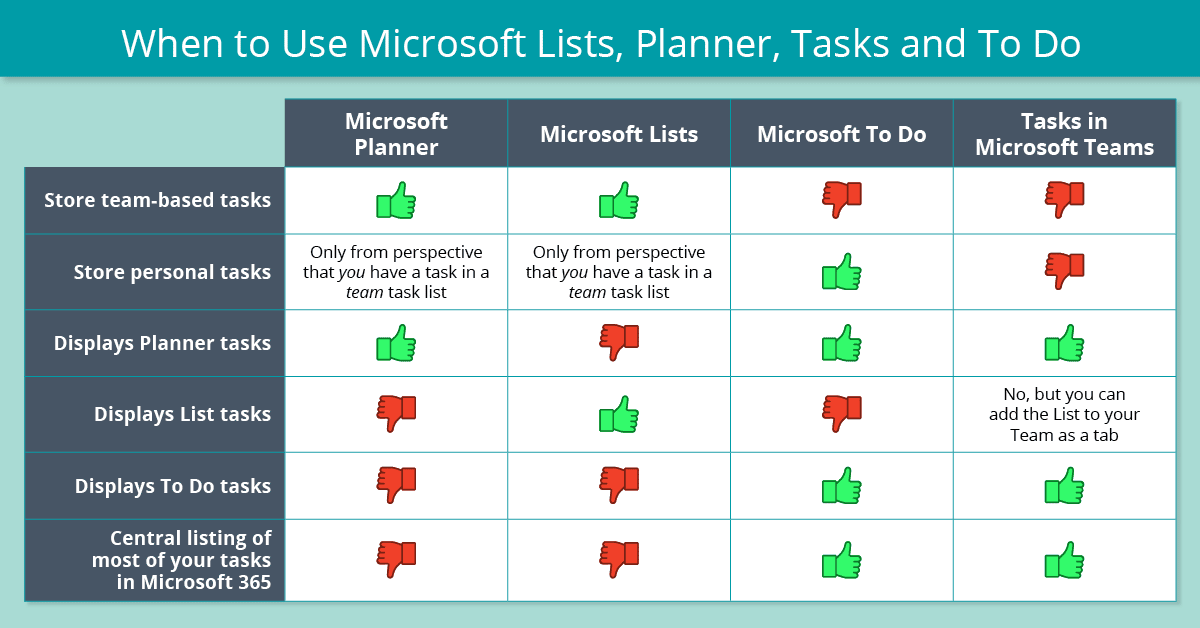
En résumé, deux grandes familles se distinguent : certaines applications servent à centraliser et traiter les tâches, d’autres à les afficher et les organiser de façon transversale.
Planner et Lists sont redoutables pour gérer des tâches collectives ou des listes partagées. To Do, lui, cible la gestion individuelle et la planification personnelle. Les tâches dans Teams, pour leur part, offrent une vue d’ensemble des tâches issues de Planner et To Do. À noter : les tâches assignées dans Lists ne s’affichent ni dans To Do, ni dans Tâches dans Teams, mais il reste facile d’intégrer une liste à une équipe Teams via un onglet dédié.
Si l’on s’en tient à la distinction entre gestion et affichage, choisir entre Planner, Tâches dans Teams et Lists invite à se poser deux questions :
- Planner ou Lists ?
- To Do ou Tâches dans Teams ?
Comme souvent avec les outils numériques, pas de réponse universelle.
Microsoft Lists ou Microsoft Planner ?
Si Planner et Lists semblent se marcher sur les pieds, la réalité est plus nuancée. Lists permet certes de reproduire une organisation type Planner, mais tout l’intérêt de Planner réside dans sa simplicité.
Optez pour Planner si vous cherchez une gestion de projet agile et sans friction. L’outil propose différents champs pour décrire les tâches, s’interface avec To Do et Tâches dans Teams, et s’avère idéal pour piloter de petits projets ou des équipes réduites. L’affichage au choix en tableau Kanban, en calendrier ou en tableau de bord facilite le suivi. Disponible sur le web, dans Teams et sur mobile.
Tournez-vous vers Listssi vous avez besoin d’adapter en profondeur le suivi : champs personnalisés, mises en forme, différentes vues, gestion de contenus variés. Lists excelle dès qu’il s’agit de gérer autre chose que des tâches, comme un inventaire, des événements ou des actifs. L’affichage peut se faire en liste ou en calendrier, et la solution existe sur le web, dans Teams et sur mobile.
Vous hésitez encore sur l’outil Microsoft 365 qui répondra à vos besoins ? L’article suivant creuse la question. Mais pour une intégration optimale avec Teams, Planner reste incontournable pour la gestion de tâches collectives.
Microsoft To Do ou Tâches dans Teams ?
Le choix se complique entre To Do et Tâches dans Teams. La décision dépendra de vos habitudes et de votre environnement de travail. Tâches dans Teams agrège les tâches venant de To Do et Planner, mais l’affichage diffère.
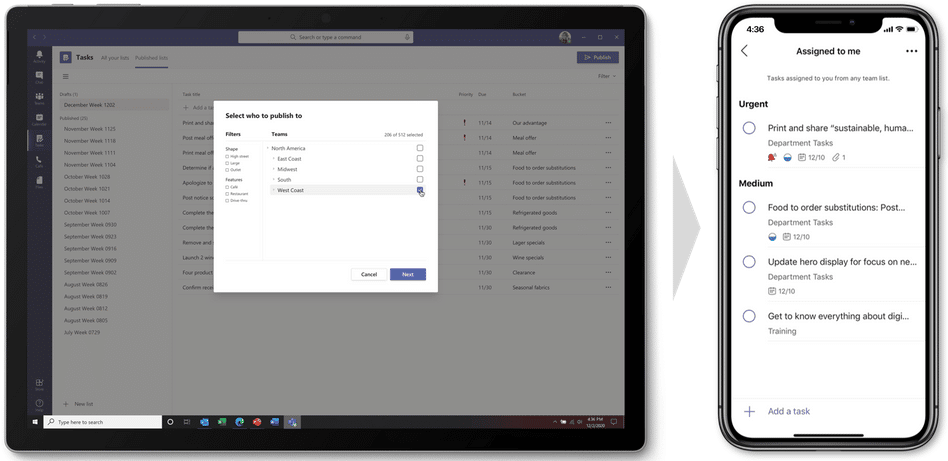
Choisissez To Do si vous souhaitez retrouver l’ensemble de vos listes et projets en un seul endroit, avec la possibilité de gérer les échéances et rappels grâce à une application mobile efficace. Idéal pour planifier sa journée, préparer ses échéances et avancer à son rythme. L’outil existe sur le web, en version desktop et mobile.
Privilégiez Tâches dans Teams si vous préférez visualiser vos missions à travers des listes à colonnes et regrouper vos tâches par équipe ou par projet. Cette vue globale permet de hiérarchiser par priorité et par livrable, tout en restant dans l’interface Teams. Parfait pour ceux qui travaillent exclusivement dans Teams et cherchent à centraliser l’organisation. Disponible sur Teams web, desktop et mobile.
Certains recherchent la vue en diagramme de Gantt ? Vous ne la trouverez pas ici.
Microsoft n’a intégré aucune vue Gantt à ces outils. C’est une fonctionnalité phare de Microsoft Project, que l’éditeur réserve à sa solution dédiée. Un diagramme Gantt existe toutefois sur les listes de tâches classiques de SharePoint Online. La synchronisation avec Microsoft Project s’avère possible, ce qui permet de limiter les coûts de licence et de maîtriser la gestion des accès. Pour en savoir plus, une ressource dédiée est accessible.
Si le diagramme de Gantt est une exigence, mieux vaut se tourner vers des solutions alternatives comme Asana, Wrike ou monday.com, qui proposent ce type de vue, mais ces options sont payantes, tout comme Microsoft Project.
En résumé
Le marché déborde d’outils, chacun avec ses forces et ses limites. Microsoft 365 déploie une large palette d’applications, parfois complémentaires, parfois concurrentes, pour couvrir tous les besoins en gestion et organisation. L’accent est mis sur la sécurité et la robustesse, avec le souci d’accompagner les utilisateurs de longue date, qu’ils viennent de Wunderlist, des tâches Outlook ou des listes SharePoint. Si le choix vous semble complexe, prenez le temps d’échanger avec votre équipe sur vos attentes, testez plusieurs options, et identifiez celle qui s’approche le plus de vos pratiques.
Solutions AvePoint
Vous souhaitez automatiser la gouvernance et garder une trace précise de qui fait quoi dans vos espaces collaboratifs ? AvePoint Cloud Governance facilite la gestion des politiques et le suivi des activités au sein de votre organisation.
Envie d’aller plus loin sur Microsoft 365 ? Abonnez-vous à notre blog pour ne rien manquer.