
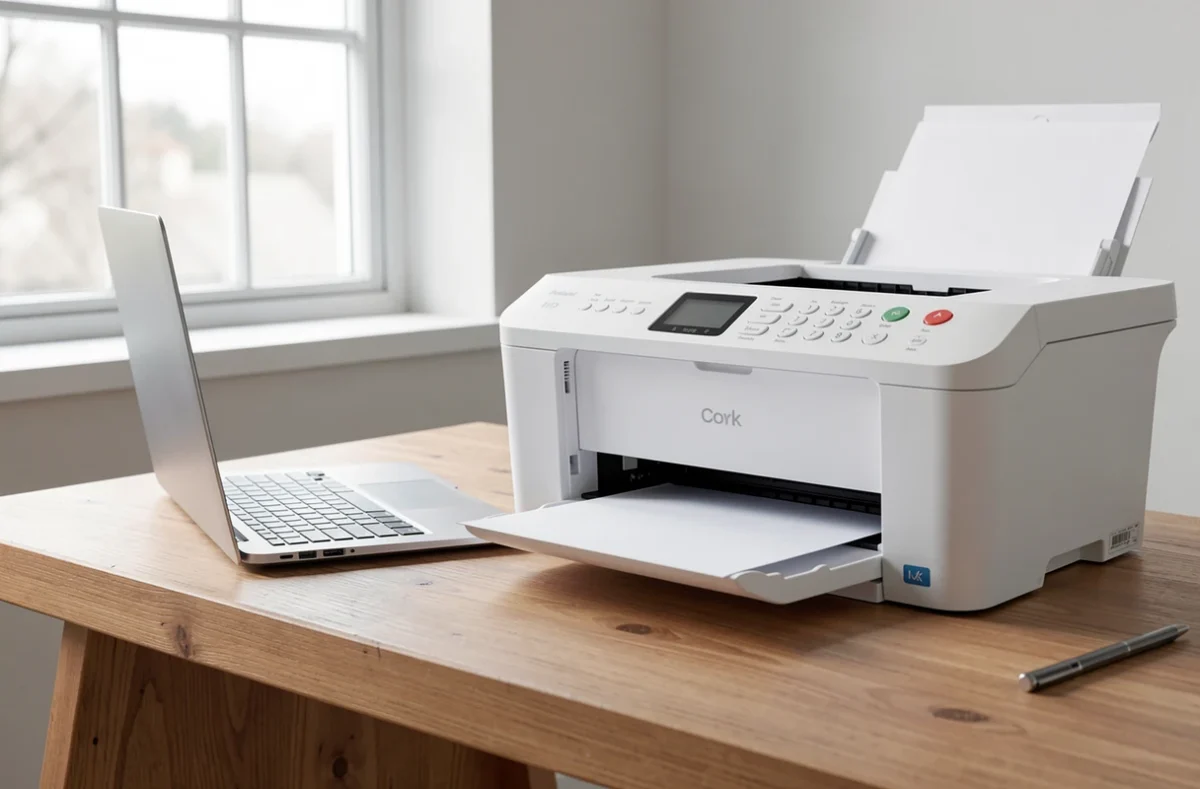
Le code d’identification que demande l’application HP Smart pendant l’installation d’une imprimante HP se lit d’abord sur l’écran de l’appareil, quand il en a un. Sans écran, il figure sur une étiquette collée sur l’imprimante ou sur une page que l’imprimante sort à la demande.
À quoi sert le code d’identification d’une imprimante HP
L’application HP configure les nouveaux appareils HP et les relie à votre téléphone ou à votre ordinateur. Pour cela, elle doit s’assurer que l’imprimante qu’elle a détectée est bien celle que vous avez devant vous. Le code d’identification sert à cette vérification.
A lire également : Distance idéale pour écran de PC : conseils ergonomiques et santé visuelle
Il est demandé au moment de l’ajout de l’imprimante, pas à chaque impression. L’application n’impose pas de compte HP pour fonctionner, mais la connexion à un compte donne accès à toutes ses fonctionnalités.
Ce code se distingue du mot de passe Wi-Fi de votre box et du mot de passe d’administration de la page web de l’imprimante. Selon les modèles et les versions de l’application, il porte le nom de code PIN, de code d’identification ou de code de l’imprimante. Un seul de ces codes est celui que l’application réclame : celui qui est propre à l’imprimante.
A découvrir également : Pourquoi choisir une entreprise d'infogérance informatique experte ?
Imprimante avec écran : le lire sur le panneau de commande
Sur un modèle à écran, le code apparaît en général à l’écran dès que l’application tente de se connecter. Lancez l’ajout de l’imprimante dans l’application, puis regardez le panneau de commande sans attendre.
S’il n’apparaît pas tout seul, ouvrez les menus de configuration, de réseau ou de connexion sans fil de l’imprimante. L’intitulé exact change d’un modèle à l’autre, et la notice fournie avec l’appareil indique le bon chemin.
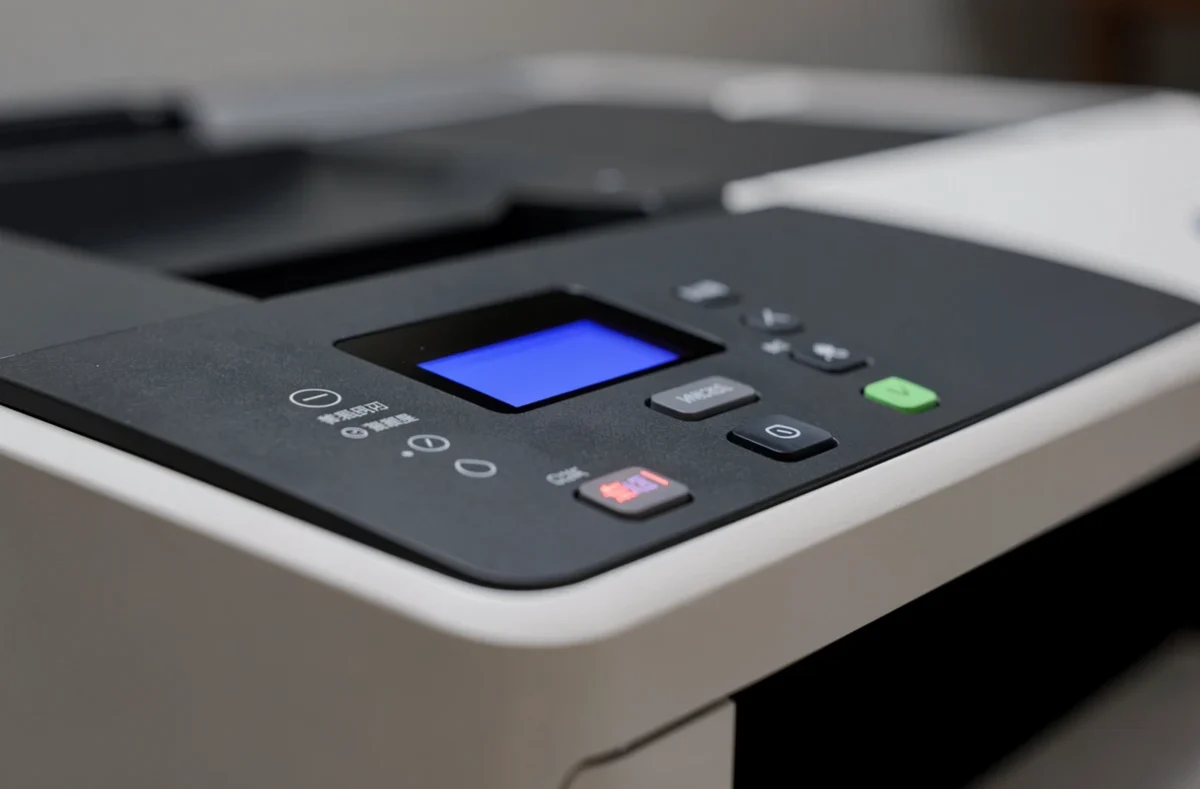
Le code peut avoir une durée de validité limitée. Lisez-le au moment de le saisir et ne le recopiez pas à l’avance : s’il a expiré, l’imprimante en affiche un nouveau.
Imprimante sans écran : l’étiquette ou la page imprimée
Les modèles sans écran n’ont rien à afficher. Deux sources restent possibles, dans cet ordre.
- L’étiquette de l’imprimante : certains modèles portent le code sur un autocollant, à un endroit propre à chaque appareil. Regardez les côtés, l’arrière et l’intérieur des trappes accessibles sans outil.
- La page imprimée : une imprimante sans écran sait sortir une page d’information ou un rapport réseau, souvent avec une combinaison de boutons indiquée dans la notice. Le code figure sur cette page quand le modèle en prévoit un.
Pour savoir quelle option s’applique, cherchez le nom exact de votre modèle sur l’étiquette de référence, puis consultez la notice ou la page d’assistance HP correspondante. La combinaison de boutons dépend du modèle, et en tester au hasard peut lancer un nettoyage des têtes ou une réinitialisation.
Saisir le code dans HP Smart sans erreur
Saisissez le code sur l’écran que l’application affiche pendant l’ajout de l’imprimante, une fois qu’elle l’a détectée. Vérifiez d’abord que votre téléphone ou votre ordinateur est connecté au même réseau que l’imprimante, ou que le Bluetooth est activé si l’application le demande.
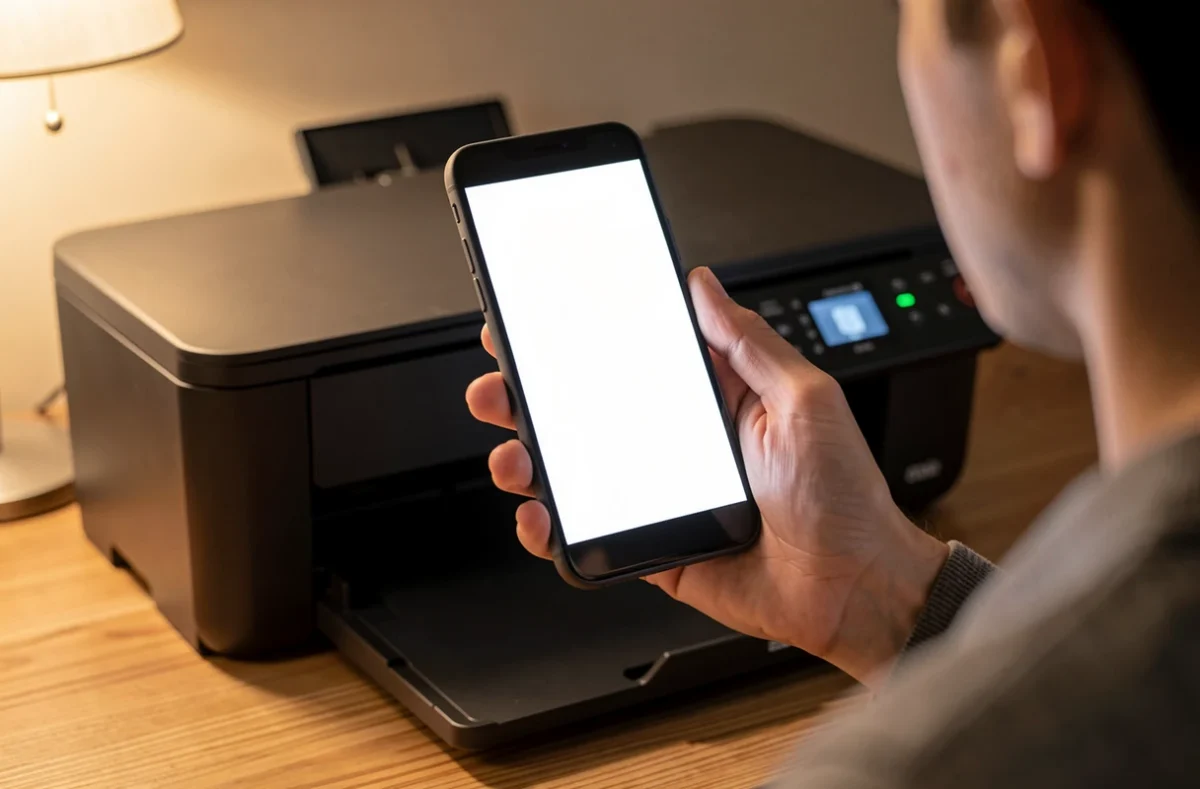
Les confusions viennent presque toujours des caractères qui se ressemblent : le zéro et la lettre O, le chiffre un et la lettre I. Recopiez le code caractère par caractère, en respectant les majuscules et les minuscules.
Si l’application a affiché une première fois une erreur, ne relancez pas la saisie avec l’ancien code. Demandez un nouveau code à l’imprimante, car l’ancien a pu expirer entre-temps.
Le code est refusé ou introuvable : que faire
Un code refusé a le plus souvent l’une de ces causes : une faute de frappe, un code expiré, ou une imprimante qui n’est plus sur le même réseau que l’appareil. Procédez du plus simple au plus radical.
- Éteignez l’imprimante, rallumez-la, puis relancez l’ajout dans l’application pour obtenir un code neuf.
- Réimprimez la page d’information, ou relisez l’écran, pour comparer le code avec ce que vous avez saisi.
- Contrôlez la connexion Wi-Fi des deux appareils. Si votre box perd régulièrement le réseau, un dépannage d’une box qui perd le réseau règle souvent le problème à la source.
- Rétablissez les paramètres réseau de l’imprimante, selon la notice de votre modèle, puis recommencez l’installation.
Si rien ne fonctionne, l’assistance HP identifie le modèle à partir de son numéro de série, imprimé sur l’étiquette de l’appareil, et indique la procédure exacte.
Les autres codes d’identification à ne pas confondre
L’expression recouvre d’autres usages que celui de l’imprimante, et les résultats de recherche les mélangent. Un code reçu par message pour se connecter à un compte relève de la double authentification par code, qui a son propre article.
Les codes envoyés par les comptes en ligne pour valider un achat ou une carte cadeau suivent une autre logique, décrite dans l’activation d’un code reçu par e-mail.
Enfin, un code d’identification fiscale ou bancaire est un identifiant administratif : il se lit sur un courrier officiel ou dans l’espace en ligne de l’organisme concerné, jamais sur un appareil.
Pour l’imprimante, retenez que la notice du modèle reste la référence sur l’emplacement du code. Le numéro de série et le nom du modèle, gravés sur l’étiquette, suffisent à retrouver la bonne page d’aide.