
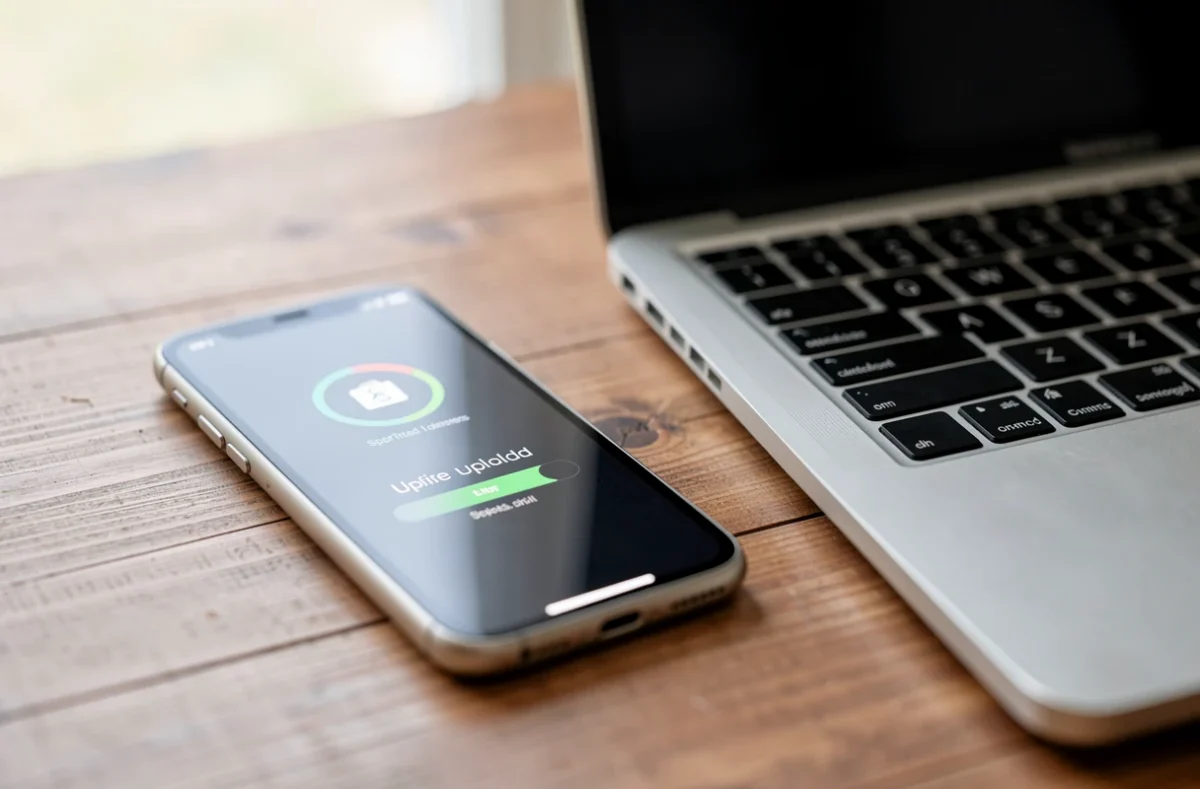
Le statut « Importation en attente » signifie que Dropbox a bien pris le fichier en charge, mais qu’il ne peut pas encore l’envoyer vers votre compte. Les causes les plus courantes sont une connexion faible, un réglage d’économie d’énergie ou un espace de stockage plein. Dans la plupart des cas, l’envoi repart après l’une des 6 vérifications ci-dessous, sans perte du fichier.
Ce que signifie « Importation en attente » sur Dropbox
Le statut veut dire « dans la file d’attente », pas « échec ». Le fichier ou la photo reste sur votre appareil tant que l’envoi n’est pas terminé, rien n’est supprimé.
A lire aussi : Retrouver facilement l'horaire d'envoi d'un mail dans votre boîte
Sur mobile, il apparaît dans l’écran d’envoi de l’application Dropbox ou pendant le chargement de l’appareil photo. Sur ordinateur, l’icône de flèches circulaires couvre aussi le cas d’un fichier qui attend son envoi, et la pause de la synchronisation n’apparaît que dans la barre des tâches. Une pause volontaire se distingue donc d’une simple file d’attente. Pour une synchronisation qui s’arrête côté Windows, consultez notre article sur la synchronisation Dropbox bloquée sous Windows.
Vérification 1 : la connexion et l’option Wi-Fi uniquement
Dropbox signale que les chargements de l’appareil photo ralentissent quand la connexion est faible. Il suggère d’essayer un autre réseau Wi-Fi ou de couper les données cellulaires, selon la situation.
A voir aussi : L'assurance RC pour les auto-entrepreneurs : comment choisir ?
Si le chargement est réglé sur le Wi-Fi uniquement, aucun envoi ne part hors d’un réseau sans fil. Dans ce cas, connectez-vous à un Wi-Fi ou autorisez les données mobiles dans les réglages de l’application. Un signal faible se corrige parfois en se rapprochant de la box, ou avec un répéteur ou un CPL pour améliorer un Wi-Fi trop faible.
Vérification 2 : VPN, pare-feu et réseau d’entreprise
Un VPN, un pare-feu, un proxy ou un Wi-Fi public avec portail de connexion peuvent bloquer la liaison avec les serveurs de Dropbox. Le fichier reste alors en attente, sans message d’erreur.
Coupez le VPN le temps de l’envoi, puis relancez. Si l’envoi repart, l’effet d’un VPN sur le débit était en cause. Sur un réseau d’entreprise ou d’école, essayez un autre réseau, par exemple le partage de connexion du téléphone.
Vérification 3 : l’espace du compte et celui du téléphone
Un compte plein bloque toute nouvelle importation. Dropbox indique de vérifier l’espace restant, puis de supprimer des fichiers, de quitter des dossiers partagés ou de passer à une offre supérieure.
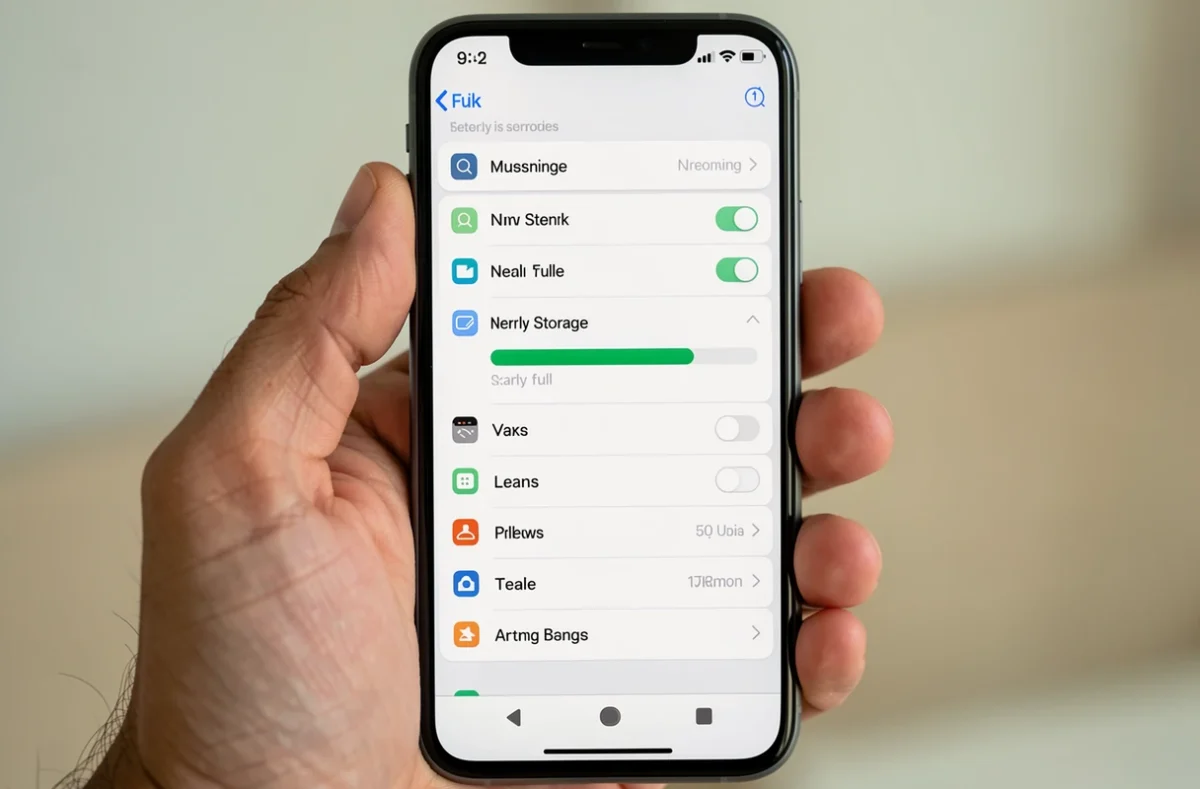
Le téléphone compte aussi : un appareil presque saturé manque de place pour préparer l’envoi. Voir le stockage réel d’un smartphone aide à savoir ce qu’il reste après le système et les applications.
Vérification 4 : batterie, économie d’énergie et arrière-plan
Dropbox précise qu’une batterie faible ralentit les chargements de l’appareil photo, et que le téléphone peut limiter une application en arrière-plan. Les réglages dépendent du système.
- Sur iPhone : activez l’actualisation en arrière-plan et les données cellulaires pour Dropbox, désactivez le mode Données réduites et évitez le mode économie d’énergie.
- Sur Android : ouvrez Compte, Paramètres, Chargements appareil photo, puis restrictions en arrière-plan, et choisissez « Arrêter d’optimiser la batterie ».
- Sur un Samsung : ajoutez Dropbox à la liste des applications jamais en veille, dans les limites d’utilisation en arrière-plan de la batterie.
Pour un gros volume de photos, les chargements de nuit évitent de laisser l’application ouverte toute la journée.
Vérification 5 : le fichier lui-même
Si seul un fichier reste bloqué, le problème vient peut-être de lui. Un fichier encore ouvert dans une autre application, une photo supprimée de la galerie avant son envoi ou un document très volumineux peuvent rester en attente.
Les limites de taille varient selon la méthode d’envoi (application, navigateur), et les pages d’aide de Dropbox ne donnent pas toutes les mêmes valeurs : consultez celle de votre compte avant de conclure. Si la photo a disparu, la corbeille des photos du téléphone permet parfois de la retrouver.
Vérification 6 : relancer l’envoi proprement
Quittez l’application Dropbox puis rouvrez-la, c’est la première étape que Dropbox recommande. Mettez ensuite à jour l’application et le système d’exploitation s’ils ne sont pas à jour.
Si le fichier reste en attente, envoyez-le à la main : touchez le bouton « + » dans le dossier voulu, puis choisissez l’envoi de photos ou de fichiers. Sur ordinateur, mettez la synchronisation en pause puis reprenez-la. Le fichier reste sur l’appareil pendant toute la manipulation, il ne risque rien.
Quand les 6 vérifications ne changent rien, le plus utile est de contacter l’assistance Dropbox en précisant l’appareil, le système et l’endroit où apparaît le statut. Ces trois éléments suffisent pour qu’elle cible la cause, et le fichier d’origine reste intact en attendant sa réponse.