
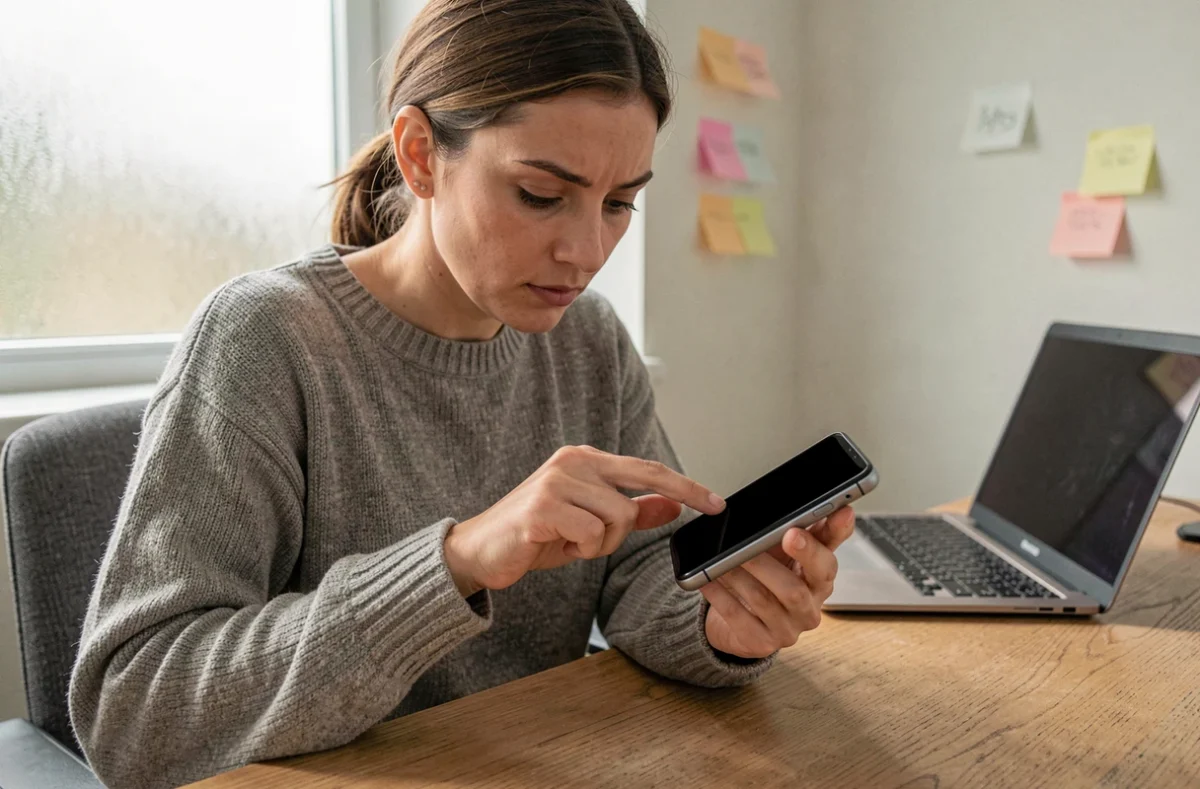
Quand l’écran du Samsung Galaxy Z Flip 4 devient entièrement noir, la première question est de savoir si le téléphone fonctionne encore. Si l’appareil vibre, sonne ou réagit aux appels, c’est un signal important : la carte mère est probablement intacte, et les données sont potentiellement récupérables. L’écran défaillant est alors un problème d’affichage, pas de stockage.
Ce que l’écran noir du Z Flip 4 signifie vraiment
Un écran noir ne veut pas dire que les fichiers sont perdus. Sur Android, les données restent sur la mémoire interne tant que la carte mère n’est pas endommagée ou effacée. Mais deux caractéristiques du Z Flip 4 changent la donne par rapport à d’autres smartphones Android.
A voir aussi : Distance idéale pour écran de PC : conseils ergonomiques et santé visuelle
Première particularité : le Z Flip 4 n’a pas de carte microSD. Contrairement à certains modèles Samsung plus anciens, ce téléphone ne prend pas en charge l’extension de stockage par carte mémoire amovible. Les conseils génériques qui suggèrent de retirer la carte SD pour accéder aux photos ne s’appliquent donc pas ici.
Deuxième particularité : le Z Flip 4 ne prend pas en charge Samsung DeX. Un adaptateur USB-C vers HDMI ne permettra pas d’afficher l’interface du téléphone sur un écran externe ou un téléviseur. Acheter cet accessoire serait inutile.
A découvrir également : Récupérer SMS supprimé sans sauvegarde avec ou sans PC : quelles solutions ?
Vérifier d’abord si une sauvegarde Google ou Samsung existe
Avant toute manipulation, il faut vérifier si les données sont déjà sauvegardées ailleurs. Android propose des sauvegardes automatiques vers Google, et Samsung dispose de son propre système de sauvegarde cloud.
Depuis un autre appareil ou un navigateur, connectez-vous au compte Google associé au Flip 4. Les photos peuvent être dans Google Photos, les contacts dans Google Contacts, et les données d’applications dans Google Drive. Si ces sauvegardes existent, les données sont récupérables immédiatement sur n’importe quel appareil, sans avoir besoin d’accéder à l’écran du téléphone.
Cette vérification doit être la première étape, car elle est la plus simple et ne présente aucun risque pour les fichiers stockés sur l’appareil.
Transférer des données par USB : les conditions à remplir
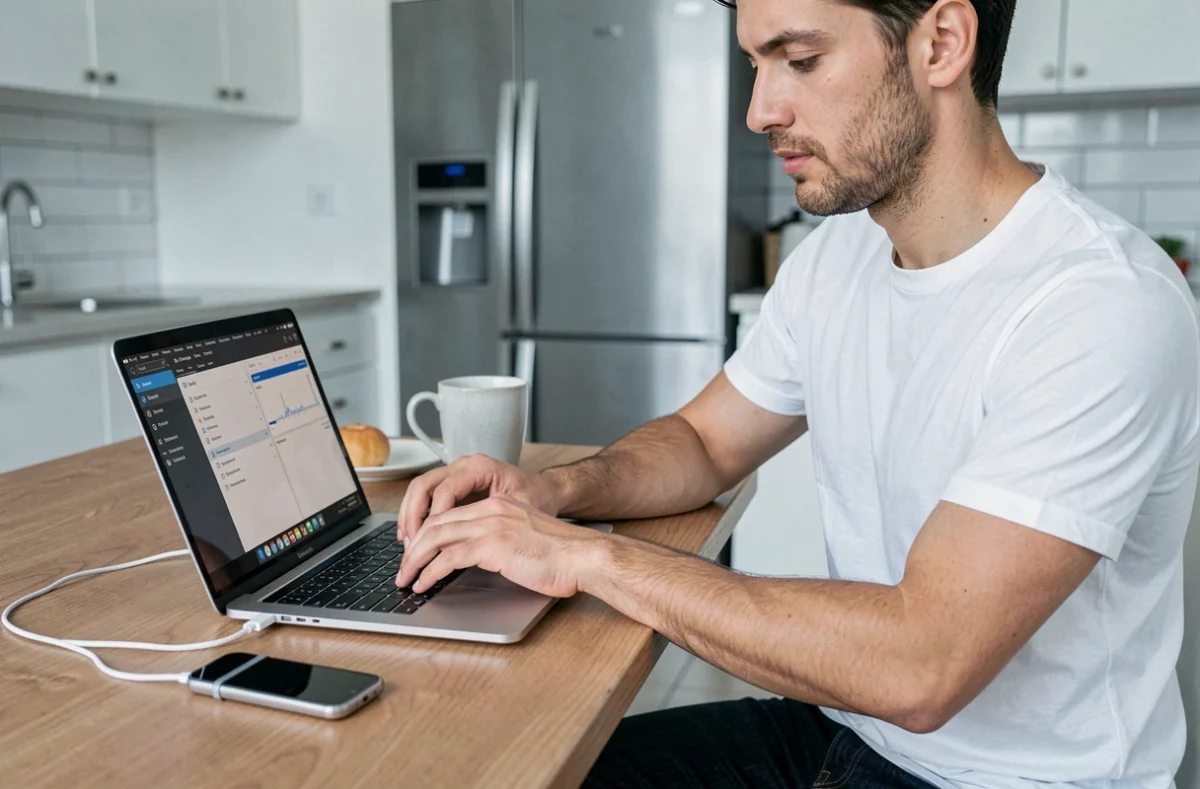
Brancher le Flip 4 à un ordinateur via USB est une idée naturelle, mais elle se heurte à une contrainte importante. Pour transférer des fichiers, le téléphone doit être déverrouillé et le mode de transfert USB activé manuellement. Cette autorisation s’accorde sur l’écran du téléphone, ce qui est impossible si l’écran est totalement noir.
Samsung Smart Switch, le logiciel officiel pour ordinateur, fonctionne selon la même logique. Il peut restaurer une sauvegarde déjà existante sur l’ordinateur, mais il ne peut pas créer une nouvelle sauvegarde depuis un téléphone verrouillé et inaccessible. Smart Switch n’est donc pas un outil qui contourne le verrouillage de l’écran.
L’utilisation d’une souris via un adaptateur OTG (câble USB-C vers USB-A) peut aider quand le problème est uniquement tactile, c’est-à-dire quand l’image est visible mais que l’écran ne répond plus aux doigts. Elle ne résout rien si l’affichage est entièrement absent.
ADB et options de débogage Android pour utilisateurs intermédiaires
ADB (Android Debug Bridge) est un outil de Google qui permet de communiquer avec un téléphone Android depuis un ordinateur via USB. Pour les utilisateurs à l’aise avec des commandes texte, c’est une piste technique.
Mais une condition préalable s’applique ici aussi : le débogage USB doit avoir été activé avant la panne dans les options développeur du Flip 4. Sans cette configuration préalable, ADB ne reconnaîtra pas le téléphone comme accessible, même s’il est branché et allumé.
- Vérifier si ADB détecte l’appareil en tapant la commande adb devices dans un terminal après avoir installé les outils Android SDK sur l’ordinateur. Si le Flip 4 apparaît dans la liste, une copie partielle des fichiers accessibles peut être tentée.
- Utiliser adb pull pour copier des dossiers spécifiques comme les photos (/sdcard/DCIM) ou les téléchargements vers l’ordinateur, dossier par dossier.
- Ne pas tenter de commandes de réinitialisation via ADB ou depuis le menu de récupération Android (Recovery Mode) : un effacement complet détruirait les données que vous cherchez à récupérer.
Pour les débutants sans expérience en ligne de commande, cette méthode peut sembler complexe. Dans ce cas, passer directement à une réparation physique est plus sûr.
Faire réparer l’écran pour récupérer les données : la bonne logique
Quand aucune des options logicielles ne fonctionne, remplacer l’écran du Flip 4 est souvent la voie la plus directe pour récupérer les données. Un écran fonctionnel permet de déverrouiller l’appareil, d’activer le transfert USB et d’accéder normalement aux fichiers.
Un point à communiquer clairement à tout réparateur : conserver la carte mère d’origine est impératif pour préserver les données. Le chiffrement Android, actif par défaut sur le Z Flip 4, lie les données cryptées à la carte mère spécifique de l’appareil. Si la carte mère est remplacée, les données chiffrées deviennent inaccessibles, même physiquement. Remplacer uniquement la dalle d’affichage, sans toucher à la carte mère, est donc l’intervention à demander explicitement.
Avant toute réparation, évitez de demander ou d’accepter une réinitialisation d’usine. Elle efface toutes les données locales et ne se justifie qu’une fois les données récupérées ou confirmées perdues.
Récapitulatif des situations et des options adaptées
- Le téléphone sonne et vibre mais l’écran est noir : le stockage est probablement intact. Priorité à la vérification des sauvegardes Google et Samsung cloud avant toute autre manipulation.
- Aucune sauvegarde cloud n’existe : tenter ADB si le débogage USB était activé, ou faire remplacer l’écran par un réparateur en lui demandant de conserver la carte mère.
- L’appareil ne réagit plus du tout : la panne est probablement plus profonde (batterie, carte mère). Un diagnostic en boutique spécialisée s’impose avant toute tentative de récupération.
La réparation d’écran reste l’option la plus fiable pour un débutant, car elle remet l’appareil dans un état utilisable sans manipulations risquées. Le coût d’un remplacement de dalle est généralement inférieur à celui d’une récupération de données professionnelle, qui intervient en dernier recours quand la carte mère est endommagée.